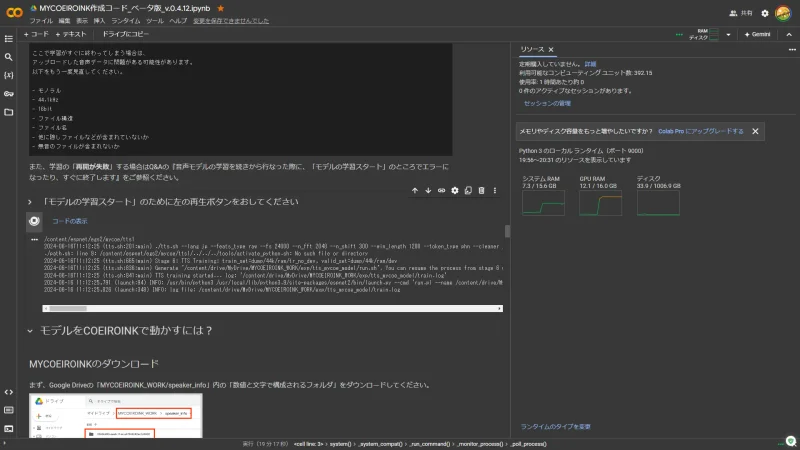
MYCOEIROINKローカルランタイム学習で気をつけること
基本的にはこちらの記事のとおりに進めていけば問題ないのですが……。私がつまずいた点について詳しく書いていきます。
白痴ーさんのnote記事


白痴ーさんが参考にしたと思しき記事

要約
| 最重要 | 仮想メモリをシステム管理サイズにする |
|---|---|
| 次点 | CUDA をインストールするときは「カスタム」で |
| 必須ではないけどやってみよう | 「colab-runtime」フォルダーを WSL2 上に作る |
仮想メモリをシステム管理サイズにする
ローカルランタイムの動作には仮想メモリの仕組みが上手く働く必要があります。
もしあなたが Windows 仮想メモリ設定で「すべてのドライブのページング ファイルのサイズを自動的に管理する」のチェックを外していて、Cドライブのページングファイルを「カスタムサイズ」や「ページング ファイルなし」にしていた場合は、設定の見直しをしてください。
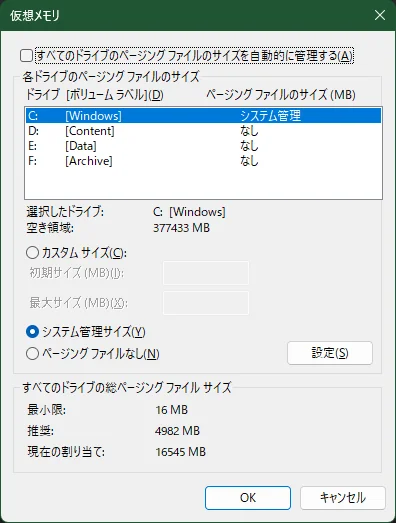
良い例。利用状況に応じて仮想メモリが設定されます。
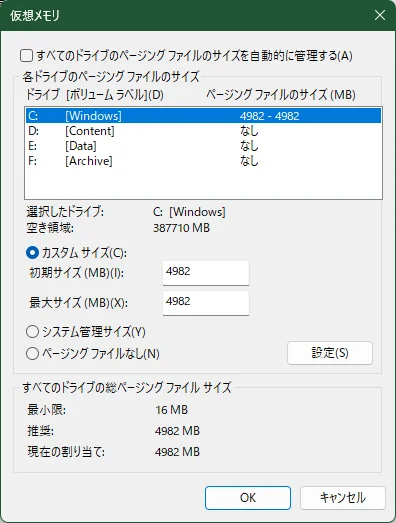
良くない例。仮想メモリが追加で割り当てられなくなります。
仮想メモリを上手く割り当てられなかったときに出るエラーは下記のとおり。これを VRAM に関わるエラーだと勘違いした私は6日間足踏みしました。要注意です。
RuntimeError: CUDA out of memory.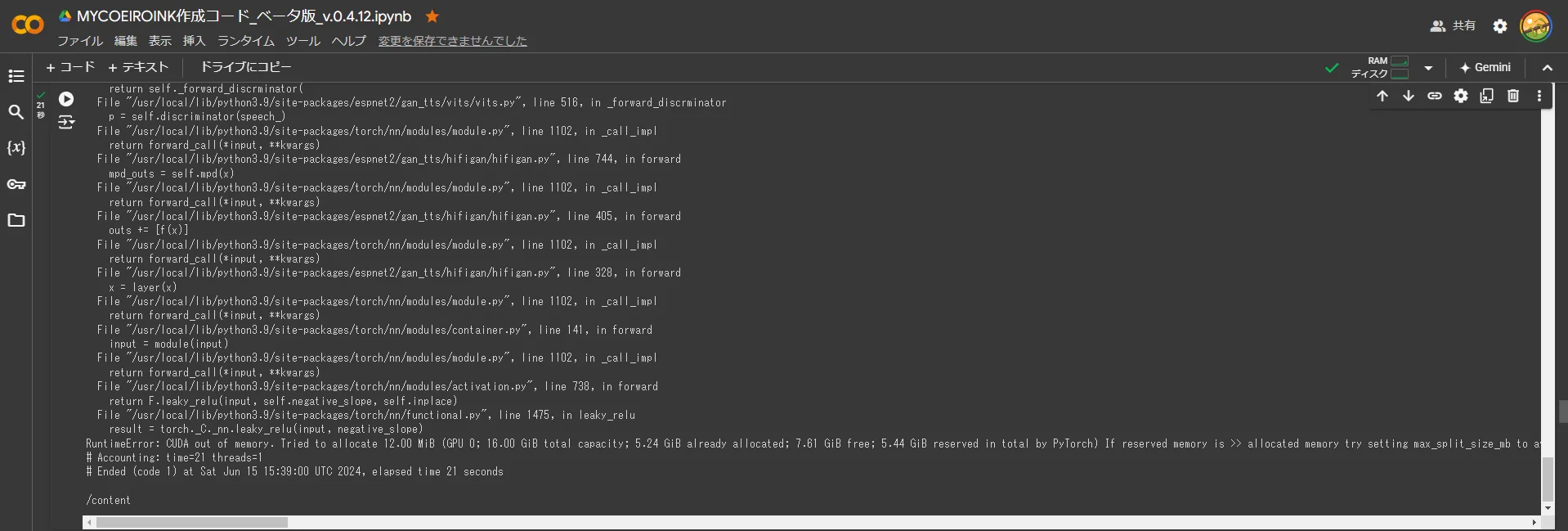
CUDA をインストールするときは「カスタム」で
CUDA のインストール時に、MYCOE学習と互換性のないドライバーが自動で当たってしまうことがあります。インストールの際は「カスタム」を選んで CUDA のコンポーネントのみを選択しましょう。
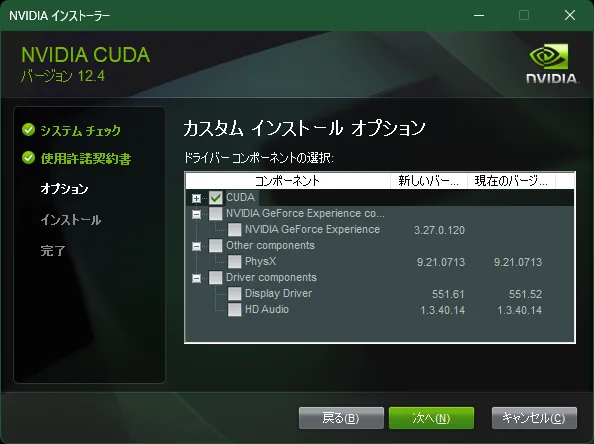
ドライバーからインストールし直す際には DDU(Display Driver Uninstaller)の実行も忘れずに。
「colab-runtime」フォルダーを WSL2 上に作る
Google Colab のローカルランタイムを Windows で動かす際には「Docker Desktop」を WSL2 と連携して行います。
WSL2 で実行するプログラムのファイルに Windows 上のドライブを介すると、読み書きが遅くなってしまいます。
白痴ーさんの記事にある「3, 4, 5, 」のやり方を変えて「colab-runtime」フォルダーを WSL2 の Ubuntu 上に作って実行してみましょう。
※必須ではありません。
前準備, Ubuntu を最新状態にする
WSL2 にある Ubuntu ターミナルで下記のコマンドを実行し、Ubuntu をアップデートします。久しぶりに Ubuntu を動かす際にも必ず実行しておきましょう。
※コマンドの意味が分からない方は、何をしているのか事前に調べてください。
sudo apt update && sudo apt upgrade -y && sudo apt full-upgrade -y && sudo apt autoremove -y && sudo apt autoclean -y3’, Google ドライブの代わりとなるフォルダーを準備
下記のコマンドでフォルダーを作り、白痴ーさんの記事と同じようにやっていきます。
mkdir ~/colab-runtime4’, 起動ファイルの準備
docker-compose.yml の作成と編集は下記のように行います。例として私の愛用する nano エディタを使っていますが、各々のお好きなエディタを使ってくださいね!
nano ~/colab-runtime/docker-compose.yml5’, 起動ファイルを起動するバッチを作成
起動ファイルを起動するバッチは、Ubuntu に分かる形式で作成します。まず下記のコマンドでファイル編集を開始します。
nano ~/colab-runtime/run.shファイル内に下記の内容をペーストして保存します。
#!/bin/bash
docker-compose up -d
最後に下記のコマンドで実行権限を付与します。他のファイルやフォルダーについても、権限や所有ユーザー・グループの見直しは適宜行ってください。
chmod 755 ~/colab-runtime/run.sh下記のコマンドでバッチファイルを実行すると Google Colab ローカルランタイム用の Docker イメージが作成され、コンテナが起動します。
bash ~/colab-runtime/run.sh残りの手順はこちらの記事と同じです。
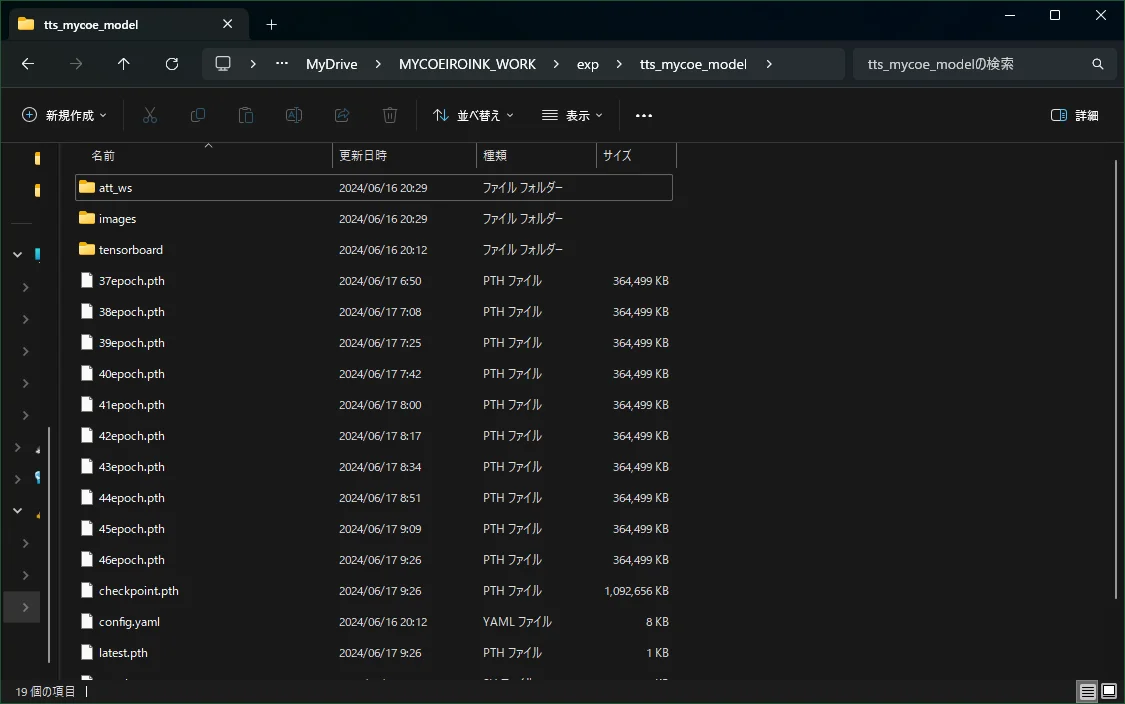
実行結果
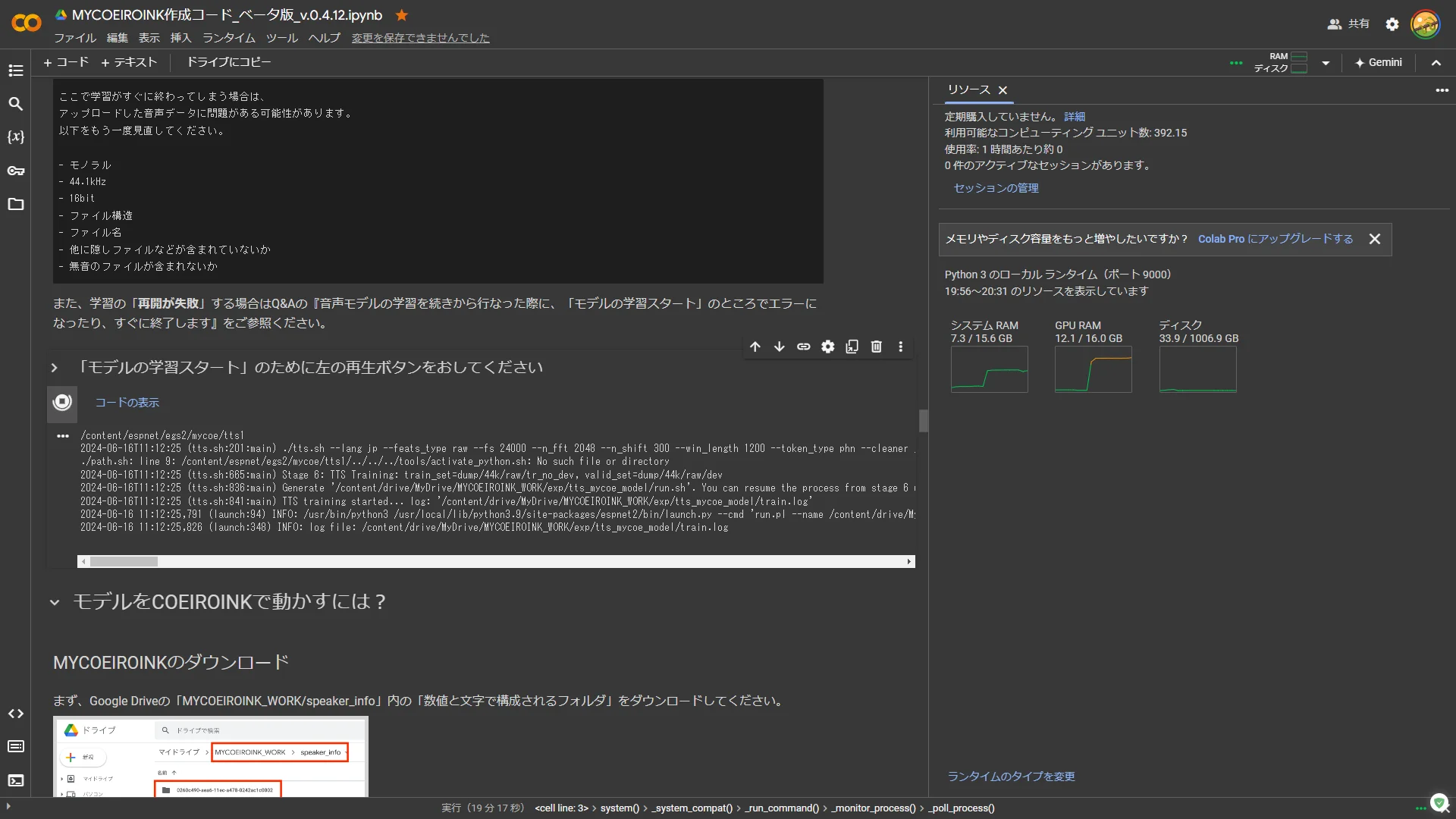
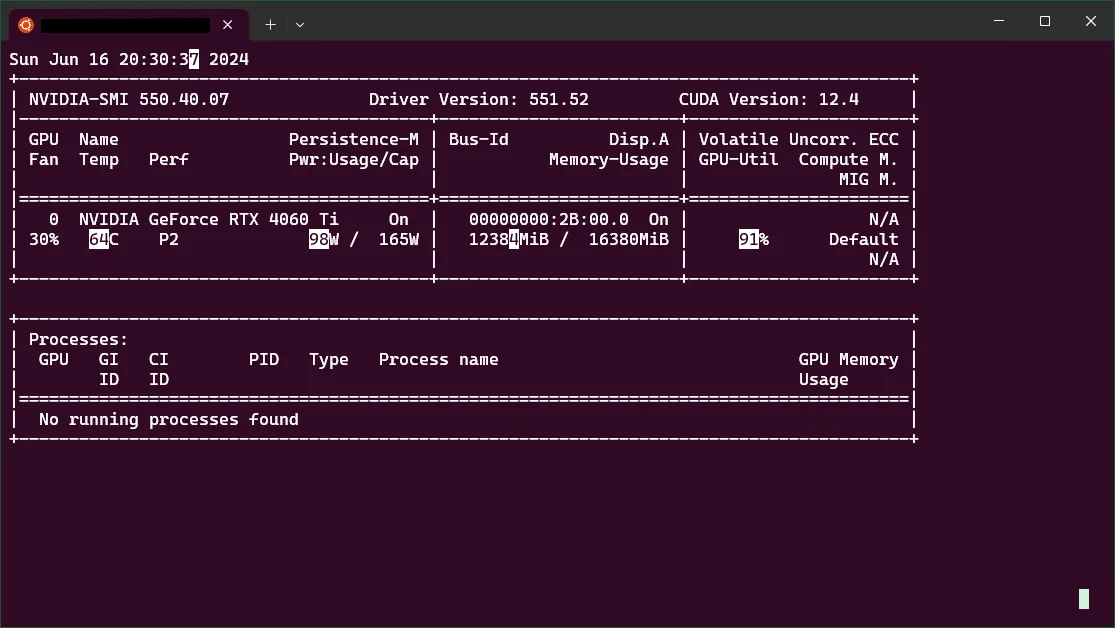
無事に動作するとこんな感じになります。
あとがき:私のローカルマシン環境
最後に私のローカルマシン環境を載せて終わります。
| OS | Windows 11 Pro 23H2 Build 22631.3737 |
|---|---|
| CPU | AMD Ryzen 5 5600 |
| MB | MSI B550 TOMAHAWK Precision Boost Overdrive 無効 Core Performance Boost 無効 Resizable BAR 有効 AMD SVM 有効 |
| BIOS | AMI BIOS 7C91vAG |
| RAM | DDR4-2133 16GB x2 (Corsair CMG32GX4M2D3600C18) AMP (XMP) 無効 |
| システムストレージ | NVMe 1TB (WD Blue SN570 NVMe WDS100T3B0C-EC) |
| ビデオカード | Palit GeForce RTX 4060 Ti JetStream 16GB NVIDIA-SMI 550.40.07 Driver Version: 551.52 CUDA Version: 12.4 |
| MYCOEIROINK作成コード | ベータ版 v.0.4.12 |
| Docker Desktop | 4.30.0 (149282) |
| WSL2 | Ubuntu 22.04.4 LTS |