Windows 11をクリーンインストールしました(2回目)
DTMで使っているiZotopeのプラグインが正式にWindows 11に対応し、Windows UpdateにもWindows 11にアップグレードできるお知らせが降ってきたので、Windows 11をクリーンインストールすることにした。互換性が確認できていない去年の12月頃に一度手動でWindows 11のクリーンインストールをして、すぐにWindows 10に戻して以来2回目。
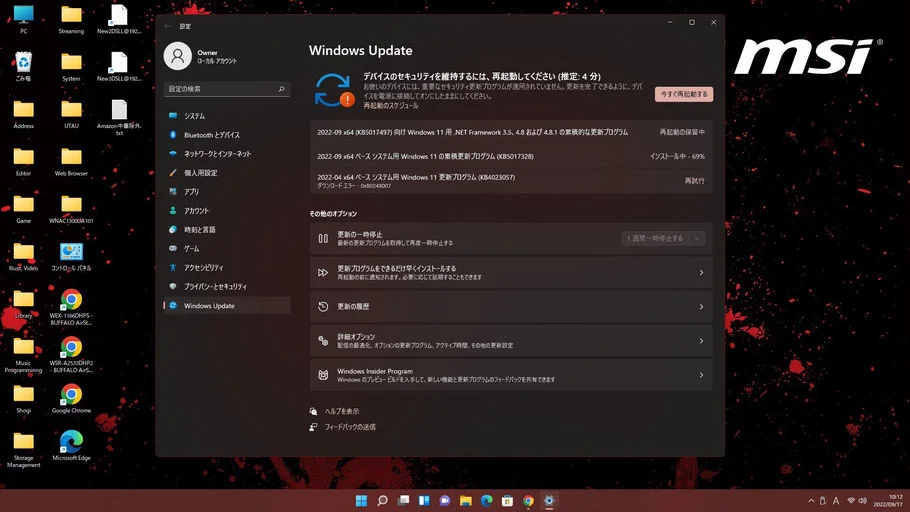
個人ファイルなどは物理的に別のドライブに入れてあるため全てそのまま引き継がれた。いつもの。
私が使っているキャプチャーボード「AVerMedia Live Gamer HD Lite - C985L」のドライバーがWindows 11に対応していないことが発覚したので、そのようなデバイスドライバーをインストールする方法を書いておこう。
- いつもどおり公式サイトから一番新しい(今回はWindows 10用の)ドライバーインストール実行ファイルをダウンロード。
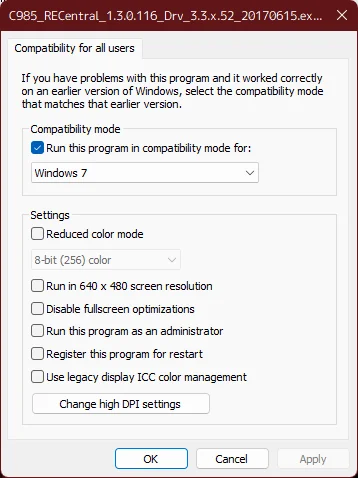
- 互換モードを有効にしてダブルクリックで実行、ドライバーをインストールする。
たったこれだけ。
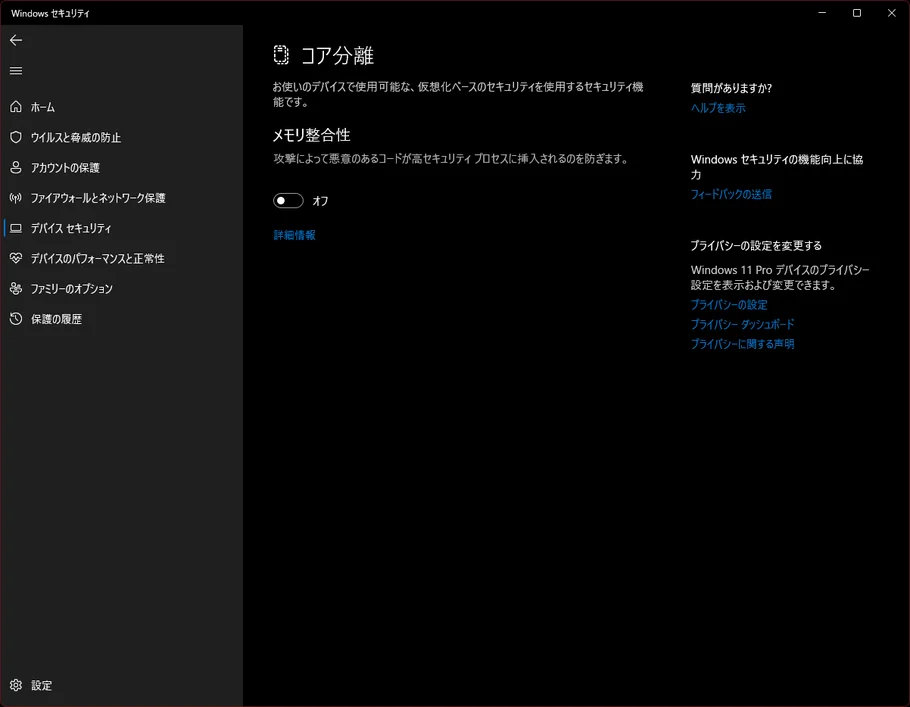
今回のAVerMedia C985Lの場合、ドライバーインストール後に「Windows セキュリティ->デバイスセキュリティ->コア分離」から「メモリ整合性」をオフにする必要があった。セキュリティ上の懸念がありそうだが、こうしないとドライバーが読み込めないようなので仕方ない。
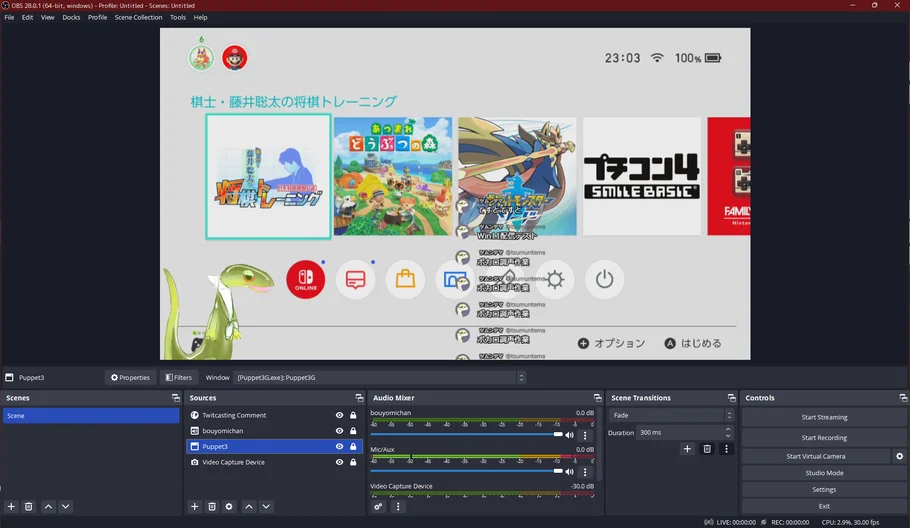
ばっちりゲーム配信もできた。
あとはクリーンインストール前のWindows 10で使っていたソフトウェアをどんどんインストールしていって設定は終わり。クリーンインストールしてまっさらになったパソコンを使いながら、必要を感じたソフトウェアからコツコツとインストールしていけばいい。
タスクバーの位置がWindows 11の標準では下固定だったことが気に食わなかったので、「ExplorerPatcher」というフリーソフトでWindows 10スタイルのタスクバーに戻しておいた。これで捗る。やっぱりタスクバーは左に来ていないと落ち着かない。いつからかそういう体になってしまった…
という、そんな感じの日記だった。